
Ayuda
Software Memoselect (vocabulario)
2. El sonido
3. El mezclador
5. Las listas de repaso personalizado
Un applet es un programa integrado en una página web. Nuestro applet de vocabulario está basado en un juego de preguntas-respuestas.
El ordenador le presenta una palabra en español y usted debe escribir su traducción al francés. Al pulsar "intro", el ordenador comprueba la respuesta : si es correcta, pasa a la palabra siguiente. Si no, la respuesta errónea aparece en rojo.
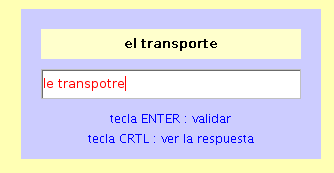
Si usted no sabe la respuesta, pulse "Ctrl". La palabra correcta aparece entonces abajo. Debe copiarla y pulsar "intro" para pasar a la palabra siguiente.
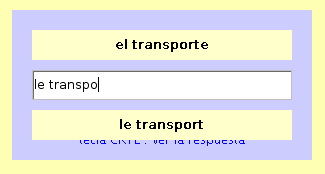
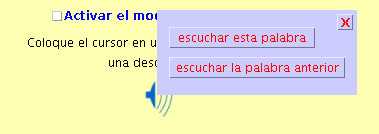
Puede escuchar la pronunciación de cada palabra haciendo clic en el altavoz. Aparecen dos botones, uno para escuchar la palabra precedente y otro para escuchar la palabra actual. Si hace clic en "escuchar esta palabra", tendrá la respuesta al ejercicio que está haciendo, el cual resultará entonces un poco falsificado, mientras que el botón "escuchar la palabra anterior" le da la pronunciación de la palabra una vez que está comprobada.
Los usuarios de Linux que tengan el escritorio KDE deberán desactivar el sistema de sonido en Menú > herramientas > herramientas del sistema > centro de control > sonido y multimedia > sistema de sonido. El sonido de mifrances.com no funciona cuando otro programa que utiliza sonido ya está abierto.
Cuando las palabras siempre vienen en el mismo orden, tenemos un contexto que facilita su memorización, pero en la realidad, cuando haya que formar frases en francés, este contexto ya no será el mismo. Para remediar este problema, existe una función que saca las palabras por orden aleatorio, sin que se repita dos veces la misma palabra, hasta acabar la lista.
Para activarla basta marcar la casilla "activar el modo aleatorio"
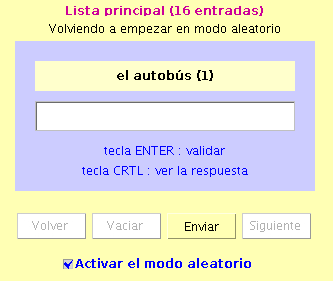
Las sublistas permiten ganar tiempo a la hora de aprender vocabulario. Por ejemplo, si tiene una lista de 20 palabras con 15 palabras fáciles de memorizar y 5 palabras más difíciles, para evitar repasar cada vez las 15 que ya sabe hasta que sepa las otras 5, puede copiar estas cinco palabras en una sublista para estudiarlas separadamente. Para esto, haga clic en el botón "enviar" cada vez que se presente una de estas palabras.

Para visualizar la sublista que acaba de llenar y estudiar las palabras que ha copiado en ella, haga clic en el botón "siguiente".
Para volver a la lista principal, haga clic en "volver".
El botón "vaciar" permite reinicializar las sublistas vaciándolas completamente
Existen varios niveles de sublistas : volviendo a tomar nuestro ejemplo, si de estas 5 palabras, 2 son más difíciles que las otras 3, puede enviarla a la sublista siguiente, etc...
La arquitectura de las sublistas es pues la siguiente :
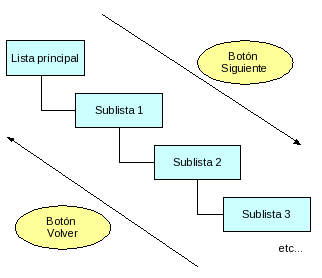
Las sublistas que acabamos de describir sirven para aprender por primera vez una lista. Sólo pueden recibir palabras de su lista raíz (llamada lista principal), como bien se ve en el dibujo explicativo de arriba. En cambio las listas de repaso pueden recibir palabras procedentes de cualquier lista.
Ejemplo : Hace dos semanas usted ha aprendido los tres primeros capítulos de vocabulario, usando el sistema de sublistas. Ahora, quiere repasarlas. Forzosamente tendrá cierto porcentaje de olvido. Pero en lugar de volver a utilizar las sublistas para aprender otra vez cada lista principal, lo cual resultaría fastidioso, puede enviar las palabras olvidadas hacia una lista de repaso para volver a estudiarlas separadamente :
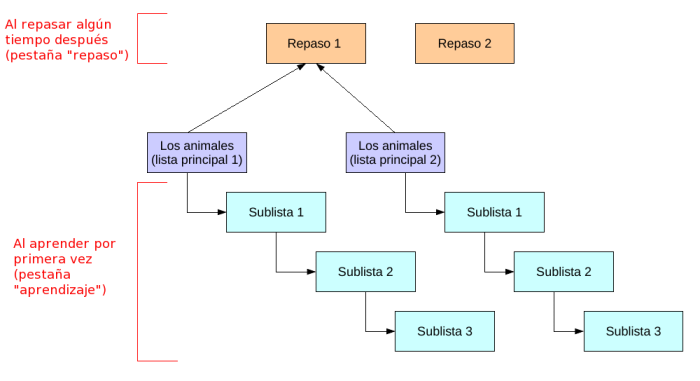
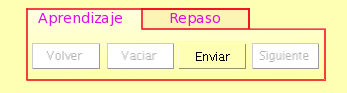
En el applet de vocabulario versión pro, los comandos que aparecen abajo están divididos en dos pestañas : la pestaña "aprendizaje" contiene los comandos de las sublistas (los mismos que aparecen en la versión gratuita) y la pestaña "repaso" contiene los comandos de las listas de repaso :
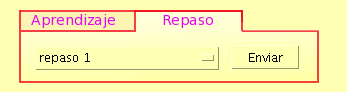
Para enviar una palabra desde una lista principal hacia una lista de repaso, seleccione la lista de repaso a la que quiere enviar la palabra en la lista desplegable y haga clic en "enviar".
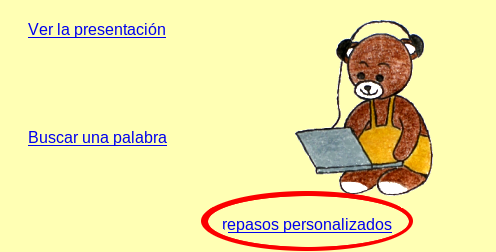
Para volver a estudiar las palabras enviadas a una lista de repaso, regrese a la página inicial del vocabulario y haga clic en el enlace "repasos personalizados" :
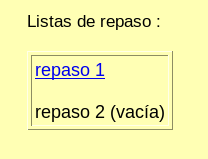
Luego haga clic en la lista que quiera estudiar. Sólo las listas que no están vacías aparecen como enlaces :
Las sublistas existen por sí solas. Hay hasta 10 niveles de sublistas para cada lista principal. En cambio, las listas de repaso son creadas por el usuario. Para que aparezca una lista de repaso en la lista desplegable del applet de vocabulario, debe crearla usted. Esto se hace en repasos personalizados > gestionar las listas (haga clic en el osito que está sujetando la escalera de mano) :
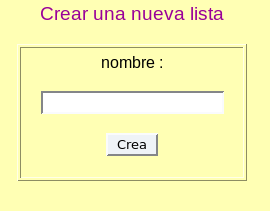
Sólo hace falta elegir un nombre y hacer clic en "crea". La nueva lista de repaso se añade automáticamente y aparece en la página inicial de los repasos personalizados, así como en la lista desplegable del applet de vocabulario.
En gestionar las listas de repaso también se puede renombrar, vaciar o suprimir una lista de repaso existente.
